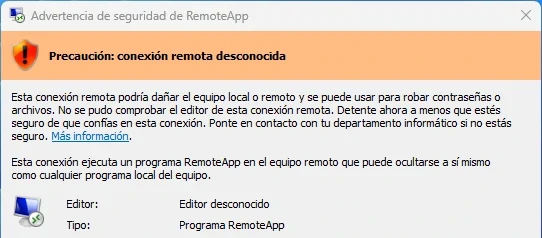
Si últimamente, al abrir una conexión de Escritorio Remoto (RDP) desde tu equipo Windows, te aparece una ventana pidiéndote que confirmes los permisos o advirtiéndote sobre la identidad del equipo remoto, no estás solo. Tras las últimas actualizaciones de Windows, Microsoft ha reforzado las advertencias de seguridad del cliente RDP, lo que provoca que muchos usuarios vean un mensaje adicional cada vez que se conectan a un servidor o equipo remoto habitual.
Aunque este aviso es útil en entornos desconocidos, puede resultar molesto cuando te conectas varias veces al día al mismo servidor de confianza. La buena noticia es que puedes desactivar este aviso en segundos aplicando un pequeño archivo de configuración del registro de Windows que hemos preparado para ti.
¿Qué hace exactamente este archivo?
El archivo RDPWarningOff.reg modifica una clave del registro de Windows que controla el comportamiento del cliente de Escritorio Remoto. Al aplicarlo, le indicas al sistema que no vuelva a mostrar la advertencia de confirmación cuando te conectes a servidores RDP, permitiéndote entrar directamente sin interrupciones.
No instala software, no cambia contraseñas ni toca tu conexión a internet: simplemente ajusta una opción interna de Windows.
Paso 1: Descargar el archivo
Haz clic en el siguiente enlace para descargar el archivo comprimido:
Guárdalo en una ubicación fácil de encontrar, como el Escritorio o la carpeta Descargas.
Paso 2: Descomprimir el archivo
Una vez descargado:
- Busca el archivo RDPWarningOff.zip.
- Haz clic derecho sobre él y selecciona «Extraer todo…».
- Confirma la ruta de extracción y pulsa «Extraer».
Obtendrás un archivo llamado RDPWarningOff.reg.
Paso 3: Aplicar el archivo .reg
- Haz doble clic sobre el archivo RDPWarningOff.reg.
- Windows te mostrará un aviso de seguridad del Control de cuentas de usuario (UAC) preguntando si permites los cambios. Pulsa «Sí».
- A continuación, el Editor del Registro te pedirá confirmación para añadir la información. Pulsa «Sí» de nuevo.
- Aparecerá un mensaje indicando que los datos se han añadido correctamente. Pulsa «Aceptar».
¡Listo! El cambio ya está aplicado.
Paso 4: Probar la conexión RDP
Abre tu cliente de Escritorio Remoto habitual e inicia la conexión al servidor de siempre. Comprobarás que la ventana de advertencia ya no aparece y accedes directamente a tu sesión remota.
En algunos equipos puede ser necesario reiniciar el ordenador para que el cambio surta efecto.
¿Y si quiero volver al comportamiento anterior?
Si en algún momento deseas recuperar las advertencias originales de Windows, solo tienes que contactar con nuestro equipo de soporte y te facilitaremos el archivo inverso para restaurar la configuración por defecto.
Preguntas frecuentes
¿Es seguro aplicar este archivo?
Sí. Es un archivo preparado por nuestro equipo técnico y únicamente desactiva el aviso de confirmación del cliente RDP. No afecta a otras funciones del sistema ni reduce la seguridad de tus conexiones cifradas.
¿Funciona en todas las versiones de Windows?
Sí, es compatible con Windows 10 y Windows 11 actualizados, tanto en ediciones Home como Pro.
¿Necesito permisos de administrador?
Sí. Al aplicar el archivo, Windows pedirá permisos de administrador a través del UAC. Si usas un equipo corporativo, es posible que tu departamento de IT deba aplicarlo por ti.
Mi navegador bloquea la descarga, ¿qué hago?
Algunos navegadores (Chrome, Edge, Firefox) pueden bloquear archivos .zip que contienen .reg por precaución. Si ocurre, abre la lista de descargas del navegador y selecciona «Conservar» o «Mantener archivo» para completar la descarga.
¿Necesitas ayuda?
Si tienes cualquier duda durante el proceso o prefieres que lo hagamos por ti, contacta con nuestro equipo de soporte y te ayudaremos a aplicarlo en tu equipo de forma remota.